GIF openbank sale 728x90
Mostrando entradas con la etiqueta FB. Mostrar todas las entradas

jueves, 21 de julio de 2011

Como invitar amigos a nuestra página de Facebook

Últimamente invitar a amigos a nuestra página de Facebook está cada vez más complicado, pero hay empresas como Cool Tabs que están dispuestas a hacérnoslo a todos mucho más fácil a través de su aplicación para invitar amigos. Nuevamente esta aplicación entra dentro de las opciones gratuitas de Cool Tabs, pero claro si vamos a poner varias pestañas en nuestra página de Facebook necesitaremos más que las opciones que nos dan en la versión gratuita.


Hacer la pestaña es muy sencillo, entramos en Cool Tabs, nos logeamos con nuestro perfil de Facebook que sea administrador de nuestra página y hacemos click en Nueva Pestaña. Y luego directamente sobre el botón de Invitar amigos.


Automáticamente se nos abre una pantalla parecida a la que utilizamos anteriormente para crear nuestra pestaña de bienvenida pero con algunas opciones diferentes. Empezamos poniendo nombre a la Pestaña, la llamaremos Invitación, por ejemplo. Ahora hay que introducir el título y el cuerpo de la invitación que van a enviar nuestros fans a sus amigos.


Opcionalmente te permite añadir un diseño para la cabecera o el pie de la página por encima y por debajo del botón invitar amigos respectivamente. Yo creo que es importante al menos poner algún diseño en la cabecera, el pie no es necesario.
Finalmente, una vez realizado todo, sólo tenemos que pinchar en Guardar y automáticamente nos pasa a la pantalla de nuestras pestañas.


Para publicarla sólo hay que seguir las mismas indicaciones que para subir la pestaña de Bienvenida. Una vez hecho esto y siguiendo todas las indicaciones, ya tenemos la pestaña publicada. Nuevamente vamos a editar nuestra página de Facebook para editar el nombre de la pestaña.

Y ya tenemos nueva pestaña para que nuestros fans inviten a sus amigos a nuestra página.

Espero que os haya gustado y os resulte útil, y sobre todo, que invitéis a vuestros amigos a conocerlo :)
.
.

martes, 19 de julio de 2011

Como añadir una pestaña de bienvenida en nuestra página de Facebook paso a paso


Siguiendo con la explicación de cómo abrir una página de Facebook para nuestra empresa. Llega el momento de añadirle una pestaña. Bajo mi punto de vista la más importante que puede tener nuestra página de Facebook es la pestaña de bienvenida, así que hoy vamos a ver cómo crear y subir una.


He elegido una opción fácil y bajo mi punto de vista muy interesante. Se trata de utilizar Cool Tabs, ya hemos hablado de ellos anteriormente en el blog y explicado alguna de sus funciones, pero hoy vamos a ver paso a paso como funciona y como integrar una pestaña de bienvenida desarrollada por Cool Tabs en nuestra página de Facebook. En Cool Tabs tienen varios planes incluso uno gratuito, que nos vale para este cometido, pero si pensamos de verdad desarrollar nuestra página de Facebook, os recomiendo encarecidamente contratar uno de sus planes de pago, los tienen desde 10 € al mes.


Lo primero que debemos hacer es entrar en la web de Cool Tabs y logearnos con la cuenta de Facebook que hemos utilizado para crear nuestro perfil. Una vez hecho esto pinchamos en el apartado Nueva Pestaña y en nuestro caso utilizaremos donde pone EDITOR HTML. Se nos abre una pantalla en la que tenemos todas las opciones en blanco para crear nuestra pestaña. Le ponemos un nombre a nuestra pestaña, para poderla identificar. Después podemos introducir el código de Google Analytics si queremos monitorizar las visitas que tiene esta pestaña en concreto. Esto quizás sea de interés cuando tengamos nuestro negocio bien montado en Facebook, de momento vamos a dejarlo en blanco.


Tras esto ya llegamos al momento en que vamos a trabajar nuestra pestaña. La ventaja de Cool Tabs es que te permite casi cualquier opción que se te ocurra, desde diseñarla con su aplicación si quieres una pestaña simple o introducir imágenes complejas para crear un diseño atractivo. Nosotros vamos a partir de la base que ya tenemos hecho el diseño de nuestra pestaña en JPG y sólo queremos subirla. Pinchamos en el botón de incluir imagen y se nos abre un recuadro donde podemos subir nuestra imagen a su servidor o bien darles una ubicación http si nuestra imagen está colgada en nuestro servidor. En nuestro caso hemos decidido dar dos contenidos diferentes a la pestaña diferenciando así lo que ven nuestros fans de aquellos que todavía no lo son, algo muy útil para indicar a los que no son fans que se hagan fans y a los que sí que lo son mostrarles otro contenido diferente.


Una vez introducidas las imágenes o el diseño que elijamos para nuestra pestaña Cool Tabs nos da la opción de incluir en la misma comentarios para fans, el botón Like o el Live Streaming para fans. En función de lo que trate vuestra página puede ser interesante, yo de momento para una pestaña de bienvenida no lo voy a poner, tal vez lo utilicemos en otro tipo de pestañas. Ya hecho el diseño pinchamos en Guardar y ya tenemos esta pestaña en nuestro espacio Tus Pestañas.


El siguiente paso es publicar nuestra recién creada pestaña en nuestra página de Facebook. Sólo tenemos que pinchar en el icono publicar en el apartado Tus Pestañas de Cool Tabs. Una vez hecho esto nos pide que elijamos en cual de nuestras páginas de Facebook queremos publicarla por si tenemos varias diferentes. Le damos Publicar y una vez hecho esto ya salta automáticamente a Facebook donde nos pide nuestro permiso para añadir la aplicación a nuestra página. Una vez dado el permiso a Facebook la pestaña ya está incluida en nuestra página de Facebook.


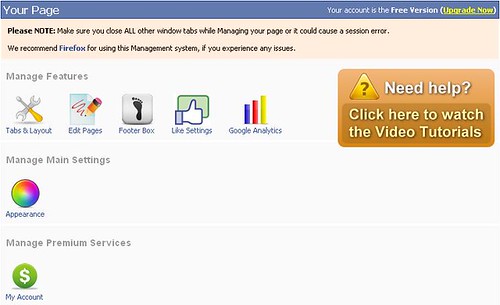
Ahora abandonamos ya Cool Tabs y vamos a nuestra página de Facebook para realizar las últimas modificaciones en nuestra flamante pestaña. Una vez en nuestra página de Facebook pinchamos en Editar la Página, ahí vamos a Aplicaciones y pinchamos en nuestra pestaña de Cool Tabs en Editar Configuración donde podremos poner el nombre a la venta, por defecto se llama Welcome, nosotros le pondremos Bienvenido.


Después de eso iremos al apartado Gestionar permisos de la página de Facebook y cambiaremos la pestaña de inicio predeterminada de Muro, que es la que trae por defecto a Bienvenido que es nuestra nueva pestaña.


Espero que os haya sido de ayuda y que lo consideréis interesante :)

 .
.
jueves, 14 de julio de 2011

Como abrir un perfil de empresa en Facebook paso a paso

Aunque muchos de vosotros ya sabéis claramente cómo hacerlo, sigue habiendo muchos que no saben, de forma que me he propuesto crear un mini tutorial, pero paso a paso, para que cualquier persona pueda hacerlo.

Esto es el primer paso en una cruzada personal para que las empresas utilicen la página como forma de existir en Facebook en lugar de hacerlo como perfil personal.

Lo primero que tienes que hacer es ir a la página de Facebook para crear una página. Lo primero que hemos de hacer es escoger el tipo de página que queremos crear en función de qué tipo de empresa o negocio tengamos. Una vez escogido el grupo principal tendremos que escoger lo que más se adapte a nosotros mismos. Y aceptar las condiciones de Facebook para páginas que no son exactamente iguales a las de los perfiles personales.

Para crear una página de Facebook es necesario tener un perfil personal en Facebook, que puede ser el que ya tengamos o podemos crear uno para la empresa con la única intención de crear esta página.
En este punto, ya tenemos creado nuestra página en Facebook para que nuestra empresa o negocio tenga presencia en la red social. Ahora sólo queda configurarla para que sea operativa. En este artículo voy a explicar también la configuración básica de la página.


Lo primero que podemos hacer es añadir una imagen a nuestra página, lo ideal en nuestro caso es que sea el logotipo de nuestra empresa o bien una imagen más grande que creemos para este fin que incluya nuestro logotipo y alguna información sobre la empresa. Esta imagen puede tener hasta 180 px de ancho y un buen largo puede ser 450 px.


Después si pinchas en editar la página se abre una ventana con varias opciones para personalizar. Empecemos con la información básica, en el menú de la izquierda pinchamos y nos abre una plantilla donde debemos rellenar Nombre de la Empresa, Dirección, Población, Código Postal, y donde hay una serie de campos para rellenar con toda la información que queramos sobre la empresa. Es importante rellenar todos los datos posibles, pues esto será lo que vea la gente de nuestra empresa en Facebook.


Ahora podemos volver atrás, en la parte principal de nuestra página de Facebook e invitar a amigos y contactos. A través de la opción invitar a mis amigos podrás invitar a todos los amigos que tengas en Facebook. A través de la opción Informa a tus Fans puedes cargar un archivo con direcciones o coger directamente los contactos de tus cuentas de e-mail de Hotmail y Yahoo. De esta manera comenzarás a dar a conocer tu pequeño espacio empresarial en Facebook. Ahora sólo te falta dotarlo de contenido interesante.


Con estos pequeños pasos ya tendríamos nuestro negocio puesto en Facebook a través de una página. En próximos artículos iré explicando cómo incluir diferentes pestañas para hacer nuestra página más atractiva.


.
.

jueves, 30 de junio de 2011

SEO para páginas de fans de Facebook

Cada día vamos viendo como Facebook come más terreno a Google en cuanto a generador de tráfico para nuestros negocios. Por este motivo creo que empieza a ser interesante utilizar algunos consejos SEO para nuestras fan pages de Facebook.


Al final cualquier empresa lo que quiere es tener tráfico, generar visitas y aumentar sus ventas a través de sus sitios web, sean propios o sean fan pages de Facebook. Por ese motivo paso a daros algunos consejos simples para mejorar el SEO de nuestra fan page de Facebook.

Aunque es obvio para todos que la mejor forma de conseguir tráfico en Facebook es poner anuncios, podemos aumentar las visitas a nuestra página de Facebook posicionando su contenido para que aparezca en los principales buscadores, a través de SEO, con estos sencillos trucos:


1. Elección de nombre.- Es importante sobre todo porque, cuando tengamos 25 Fans, el nombre de la página pasará de ser el largo número que te asigna Facebook, a una url del tipo: http://facebook.com/NombreDeTuPagina lo que facilitará notablemente la búsqueda. Esto se llama Vanity url. El cambio de nombre puedes asignarlo accediendo desde dentro de Facebook a: http://www.facebook.com/username . Lo mejor es que la Vanity Url coincida con el nombre de la empresa o bien con el producto o servicio que estás ofreciendo. En este caso seguimos un poco los mismos pasos que a la hora de crear un nuevo dominio SEO para nuestra web. Este punto es muy importante pensarlo bien pues una vez escogido este nombre no puede cambiarse.

2. Rellena la información completa.- En este apartado tienes espacio suficiente para rellenar todo lo importante sobre tu empresa, utilízalo !!. En el espacio para la descripción es donde debes incluir las palabras clave que describan tus objetivos, productos o servicios y misión, que serán vitales para el posicionamiento de esta página. Pon el correo electrónico de información de la empresa y no olvides incluir tu sitio web, blog, etc en el apartado Sitio Web.

3. Crea pestañas dentro de tu página de Facebook.- Existen numerosas aplicaciones (gratuitas y de pago) para incluir en tu fan page de Facebook pestañas con diversa información, desde una pestaña de contacto, una promoción especial, una pestaña de información o simplemente tu cuenta twitter o las entradas de tu blog e incluso cuentas con iWipa para poder crear un completo website dentro de tu fan page. Puedes crear también pestañas con fotografías y videos donde incluir las imágenes de tus productos o los videos de demostración.


4. Conseguir que tu fan page sea enlazada desde dentro del propio Facebook.- Hay dos formas sencillas para conseguir estos enlaces.
  • a) En un muro de Facebook puedes adjuntar enlaces de dos maneras diferentes, pegando directamente el enlace en el comentario, o utilizando la función de adjuntar enlace que ofrece el propio Facebook, lo que es mucho más recomendable dado que incluye normalmente una imagen que esté dentro del enlace. Además al compartir un enlace de esta forma se activa la opción de compartir lo que aumenta la posibilidad de viralidad de nuestro enlace.
  • b) La otra forma es interactuar en Facebook utilizando el perfil de tu página. Desde hace algún tiempo existe la posibilidad de utilizar Facebook como tu página o como tu usuario personal. Utilizando la primera opción puedes navegar por otras páginas públicas, hacer click en Me gusta y participar en sus muros comentando como tu página. Puesto que Google indexa perfiles públicos de usuarios, si en este perfil público aparecen las páginas de las que es fans un usuario, la presencia en esta página pública es de vital importancia para conseguir enlaces desde Facebook. Es decir, que tu página sea Fan de una página pública, facilita enormemente su indexación.
5. Conseguir que enlacen tu fan page desde fuera de Facebook.-La manera más sencilla de conseguir estos enlaces en incluir tanto en tu website como en tu blog un widget de Me gusta de Facebook, desde donde todos tus usuarios puedan pasar a ser fan de tu página sin abandonar tu blog o tu tienda online.


6. RSS de Facebook.- El perfil público de Facebook genera un RSS donde aparecen los enlaces que publiques en tu muro, tanto enlaces a terceros como a tu blog. El objetivo sería que estos generen nuevos enlaces a tu sitio, pero esta vez desde fuera de Facebook.

7. Eventos.- Los eventos es otra de las opciones que nos ofrece Facebook y que son más queridas por los buscadores, lo que ayuda enormemente a nuestra indxación en ellos. Es importante al crear un evento la utilización de palabras clave, así como la inclusión de enlaces a nuestra fan page de Facebook, nuestra web corporativa o nuestro blog para interconectar todos y conseguir más enlaces para ellas.


Espero que os haya resultado útil. Algún otro consejo que se me haya escapado y quieras compartir con nosotros?
Si te ha gustado, compártelo !!
.
.

martes, 28 de junio de 2011

Crea Concursos en Facebook de forma sencilla

En ocasiones anteriores os he hablado ya de CooolTabs una aplicación muy interesante para completar nuestra página en Facebook con muchas opciones. CoolTabs además sigue innovando e incluyendo nuevas funcionalidades como esta que os traigo hoy para realizar concursos de forma fácil y sencilla y cumpliendo todas las especificaciones y normativa de Facebook.

La aplicación en concreto CoolTabs la llama Concurso Simple y el único pero que tiene es que no está disponible en la versión gratuita de la aplicación, pero bueno, tiene unos precios bastante asumibles para cualquier empresa que quiera estar en Facebook.


El funcionamiento de la aplicación es muy simple e intuitiva, sólo tienes que entrar en la aplicación de CoolTabs, logarte y rellenar los campos necesarios. Te permite interesantes opciones como tener creatividades diferentes para los usuarios que son fans o no lo son y también permite una creatividad diferente una vez haya finalizado el concurso. Admite la inclusión de HTML, Imágenes, etc.


El funcionamiento de la aplicación no puede ser más simple y los resultados no pueden ser más completos.

Espero que os resulte útil :)

Te ha gustado? Compártelo!!!
.
.

martes, 31 de mayo de 2011

10 Herramientas para gestionar de forma eficaz tu página de Facebook

Si tu empresa tiene una página de Facebook o aspiras a ser un buen Community Manager, debes saber cómo gestionar y sacar el máximo partido necesario a la Fan Page de Facebook y por eso en este artículo quiero mostraros algunas de las más interesantes herramientas para trabajar con las páginas de Facebook. Como siempre mis ideas no son muy ordenadas, así que la lista no tiene ningún orden preestablecido, sólo son algunas de las herramientas que yo uso a diario para gestionar mis páginas de Facebook.


- FanGager.- Sirve para identificar los fans más activos de nuestra página y así poder realizar acciones específicas con ellos. El procedimiento es muy sencillo, entras en la aplicación y pones la dirección de tu página de Facebook y te envían por e-mail un completo análisis de tus fans.


- Nutshellmail.- Os dejo el artículo que escribí hace unas semanas sobre esta aplicación.

- Cooltabs.- Como crear una Landing Page en Facebook sin tener conocimientos de diseño web.


- Pagemodo.- Otra útil y sencilla herramienta para crear pestañas para nuestra página de Facebook.

- Tabsite.- Otra herramienta muy similar a las anteriores donde podemos realizar una pestaña de bienvenida para nuestra página de Facebook. Esta es muy sencilla pero también tiene menos posibilidades de personalización que las anteriores.

- Iwipa.- Seguramente hasta ahora la reina de las aplicaciones para crear Landing Pages en nuestra Fan page de Facebook, pues nos permite crear un completo website dentro de una sola pestaña, algo muy útil si ya tenemos un poco saturada de pestañas la fan page.


- Page Maps .- Añadir un mapa personalizado a su página de perfil personal o de negocios. Mostrar las ubicaciones de negocios o lugares preferidos por la ciudad. Se muestra un mini mapa que no requiere de clics adicionales para ver, con enlaces a un mapa más grande o direcciones.

- Contact Tab.- Para crear una pestaña de contacto dentro de nuestra fan page de Facebook.


- Shopping Mall.- Poner en marcha una tienda de calidad profesional en su página de Facebook con Facebook Payvment la solución de comercio electrónico. Payvment aplicación de Facebook le da todo lo que necesita, incluyendo un área de administración con todas las funciones construidas directamente en Facebook para administrar su tienda, productos y ventas. Además, al iniciar su tienda de Facebook, el producto puede ser descubierto a través de cada tienda en Facebook.


- Carttini.- Con esta aplicación además de vender tus propios productos puedes vender también los suyos a través de tu propia tienda generando así una comisión por cada venta.

Si te ha gustado ... Compártelo !!! :)

.
.
jueves, 5 de mayo de 2011

Top 10 extensiones Google Chrome para Facebook.

Hoy me he dado cuenta que la mayoría de las aplicaciones que comento en el Blog son para Firefox porque es el navegador que yo uso casi siempre y el que tengo instalado por defecto, pero creo que ya es hora de abrir un poco la mente y ofreceros alguna que otra aplicación para otras plataformas. Así que he decidido haceros un Top 10 de extensiones para Google Chrome que sirven para Facebook.

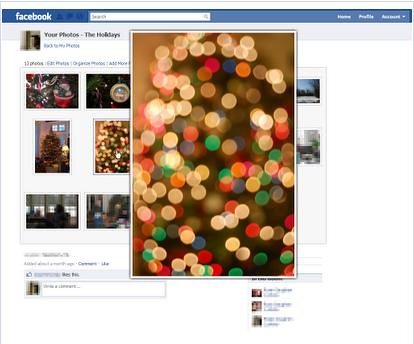
Facebook Photo Zoom - El nombre lo indica todo, esta aplicación sirve para hacer zoom sobre las fotos de Facebook y verlas más grandes, la operativa no puede ser más simple


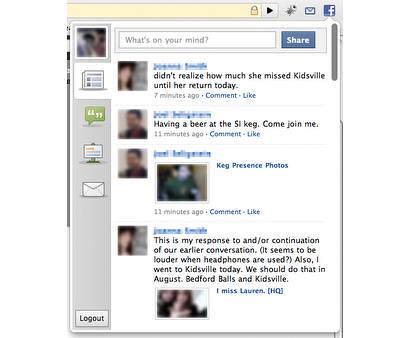
Facebook for Google Chrome – Esta aplicación permite comprobar el estado, el muro, la bandeja de entrada y las notificaciones desde la barra del navegador.


Facebook Invite All – Con esta aplicación podrás añadir un botón de invitar a todos para poder invitar a todos tus amigos a páginas, eventos …

Facebook Rounder - Excelente extensión que modifica muchos aspectos de Facebook incluyendo retratos de perfil, botones, cajas de comentarios… así como también bloquea los anuncios.

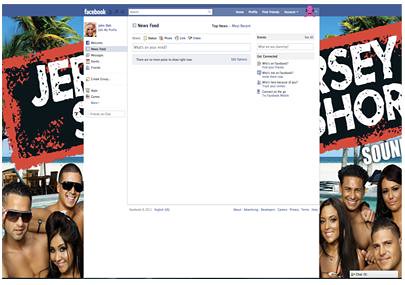
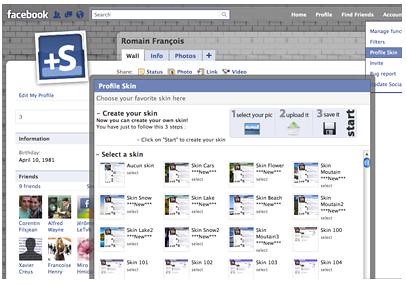
Facebook Layouts & Backgrounds - Facebook layout and backgrounds que nos permite cambiar el diseño de Facebook, así como insertar fondos personalizados.


Application Blocker for a social network – Esta extensión para Google Chrome te permite bloquear por completo todos los anuncios en Facebook.

SocialPlus! – Personaliza y haz mejor tu Facebook con esta extensión. Te permite hacer un montón de modificaciones para conseguir que tu Facebook sea diferente.


Facebook Fixer - Te permite personalizar Facebook: captura imágenes en el mouse encima, ocultar cosas ...

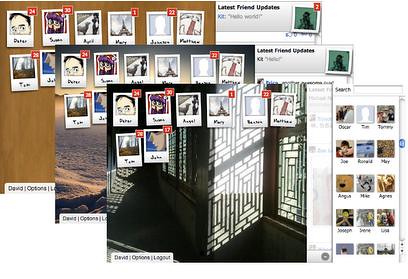
Friends Mural for Facebook - Friends Mural es una innovadora extensión que nos permitirá seleccionar a nuestros amigos y insertarlos en un mural el cual se actualizará automáticamente según vaya escribiendo en sus respectivos muros.


Facebook Disconnect – Con esta aplicación lo que consigues es poder romper la conexión de un tercero con tu cuenta de Facebook para evitar que accedan a nuestros datos.

    Espero que os resulte útil para todos aquellos que utilizais Chrome :)
    .
    .

    martes, 3 de mayo de 2011

    iWipa, Cómo crear un website completo dentro de tu Página de Facebook!

    Si hace unas semanas os traía CoolTabs y su sencilla aplicación para crear landing pages en Facebook, hoy me he decidido a mostraros iWipa, una potentísima aplicación para crear más que una landing page, un completo sitio web dentro de tu página de Facebook.


    iWipa me encanta porque permite utilizar iframes, FBML estático y HTML para la creación del sitio dentro de tu página de Facebook. Es cierto que para hacer algo realmente bueno es necesario tener ciertos conocimientos de HTML a diferencia de la aplicación de CoolTabs que te permite crear una landing page sin tener conocimiento alguno de HTML sólo con conocimientos básicos de ofimática. Pero sinceramente creo que merece la pena investigar un poco iWipa, porque incluso sin tener muchos conocimientos podemos hacer una landing page realmente potente y con un aspecto muy profesional.


    La aplicación iWipa te permite crear tantas páginas como quieras dentro de tu landing page, haciendo menús y submenús. Cada página que hagas puedes dirigirla a una dirección externa o bien crear una directamente dentro de la aplicación iWipa donde podrás incluir los módulos que quieras (Youtube, fans, compartir, texto plano o mediabox.


    Otra de las enormes ventajas que veo en iWipa es que se puede incluir el código de Google Analytics para comprobar así la utilidad de cada apartado que generemos dentro de nuestra landing page de Facebook. Y sobre todo quiero destacar lo interesante que me resulta el hecho de poder incluir toda nuestra información en Facebook en una sóla pestaña al poder incluir menús y submenús en lugar de llenar la barra de navegación de la página con múltiples pestañas de iframes, FBML, y aplicaciones como Youtube, etc.


    Para concluir os dejo el video que han ideado los desarrolladores de la aplicación para mostrar cómo se usa la misma.


    Que os parece iWipa? Crees que es una aplicación interesante para tu fan page de Facebook?
    .
    .
    martes, 19 de abril de 2011

    Actualiza tu estado en Twitter o Facebook a través de esta extensión de Firefox


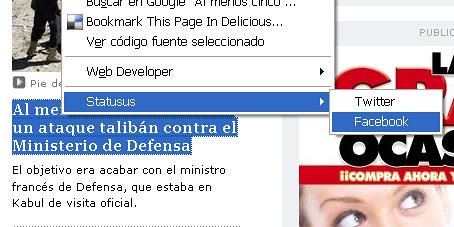
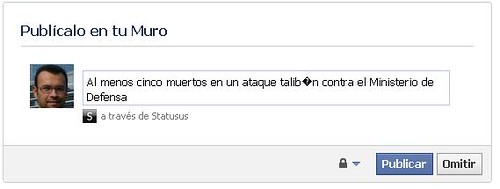
    Gracias a Statusus, una extensión para Firefox que he encontrado, puedes actualizar tu estado en Facebook o enviar un Twitt sólo seleccionando el texto y dando al botón derecho del ratón.


    La instalación de la aplicación es sencillísima, sólo tienes que ir a Statusus y hacer click en Add to Firefox, la extensión se instala automaticamente en tu navegador y tienes que reiniciar el Navegador, no te asustes que Firefox restaura todas las pestañas que tenías activas antes de la restauración, así que no perderás nada del trabajo que estabas haciendo.


    Una vez instalada la extensión, vamos a utilizarla , es muy sencillo. Sólo tienes que seleccionar el texto que quieras compartir en Facebook o Twitter y pinchar en el botón derecho del ratón, en el desplegable que se abre seleccionas la linea que pone Statusus y seleccionas si quieres compartirlo en Facebook o en Twitter. Si estás logeado en estas redes no tendrás nada más que hacer, automaticamente te sale la ventana para compartir el texto que has escogido, si no estás logueado, te aparece primero la ventana para conectarte, pero es así de simple.


    Cuantas veces copiamos un texto o una cita que nos resulta interesante para compartir en Facebook o Twitter? Con esta extensión de Firefox sólo tendrás que dar al botón derecho y decidir donde compartirlo.


    Es simple no? Te resulta útil?
    .
    .
    jueves, 14 de abril de 2011

    WiseStamps -- Pon a trabajar tu e-mail para mejorar tus redes sociales

    Actualmente todos queremos mejorar nuestra relevancia en redes sociales, bien sea por motivos personales o profesionales. Es importante que todo el mundo con quien mantenemos una relación personal o profesional estén enterados de lo que hacemos en redes sociales y sobre todo de donde lo hacemos.

    Para conseguir este objetivo, sin duda importante para un Community Manager, aunque también muy importante para cualquier persona existe la aplicación WiseStamp, que se podría traducir literalmente por Sello Acertado. Esta aplicación te permite incluir directamente en tus e-mails una atractiva firma con todos tus datos en redes sociales; admite infinidad de redes sociales desde las más conocidas como Facebook o Twitter a aquellas que no lo son tanto.


    Esta aplicación está disponible por el momento para Firefox, Google Chrome o Rockmelt, un interesante navegador este último muy adaptado a las redes sociales del que ya hablé anteriormente. En la propia web de WiseStamps podeis encontrar una sencillisima guía de instalación y es que no se necesita más para implementarlo, es realmente sencillo y eficaz. También en su propia web podéis encontrar un blog con las novedades que van implementando.


    Según su página web este servicio está disponible para cualquier cliente de Webmail, aunque yo no puedo corroborar todos porque no los he usado si puedo deciros que funciona a la perfección en Gmail, Yahoo Mail, Hotmail y SquirrelMail que son las plataformas donde lo he probado.

    Una vez instalada la aplicación en nuestro navegador, no queda más que configurarlo, otra acción que resulta muy sencilla con WiseStamps. Para empezar con la configuración diré que la aplicación permite configurar varias firmas diferentes, algo muy útil para diferenciar la firma personal de la firma de la empresa, pero algo mucho más útil aún si somos Community Manager de una o varias empresas, pues podremos configurar una firma diferente para cada una de las empresas y así poder personalizar al máximo los e-mails que enviamos de forma corporativa para nuestros clientes.


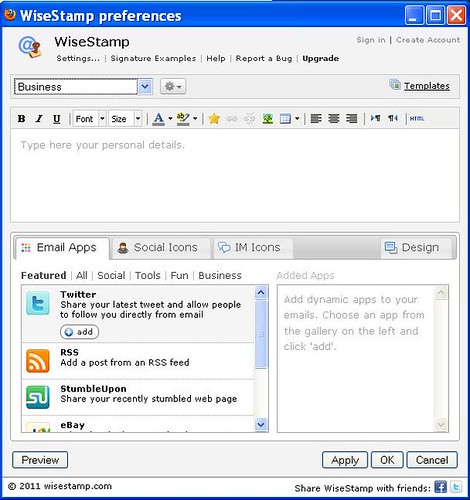
    La ventana de configuración es simple e intuitiva, por un lado nos encontramos con una caja para introducir el texto que queramos que aparezca en nuestra firma, que además tiene un montón de funcionalidades, elegir el tipo y tamaño de texto, el color, insertar símbolos, imágenes, tablas e incluso poner enlaces directos a nuestra web. Para aquellos usuarios más avanzados permite también la edición HTML de todo el texto de esta caja.

    Más abajo nos encontramos con 3 pestañas donde incluir toda nuestra información en redes sociales, Email App, Social Icon e IM Icons. Una vez llegados a este punto yo aconsejo que mires y pruebes como te gusta más la configuración pues la mayoría de las redes sociales importantes como Twitter o Facebook, pueden colocarse indistintamente en varias pestañas, de forma que lo mejor es probar hasta que encuentres el diseño que más te guste para tu firma. Para esto te será de mucha ayuda el botón de Preview que tienes en la caja, abajo a la izquierda.

    Una vez que termines de crear todas las firmas diferentes que quieras sólo te queda dar en Apply y comenzar a utilizar tus diferentes firmas en tus e-mails para conseguir publicitar de una forma más tus redes sociales o las de tus clientes. Recuerda que tienes que escoger la cuenta que quieres usar en cada ocasión para evitar problemas con la confusión de las identidades sociales.

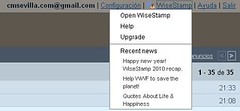
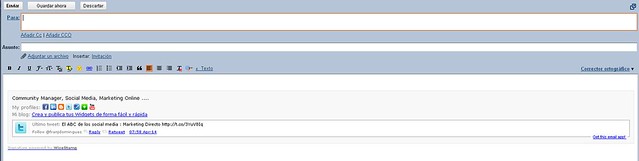
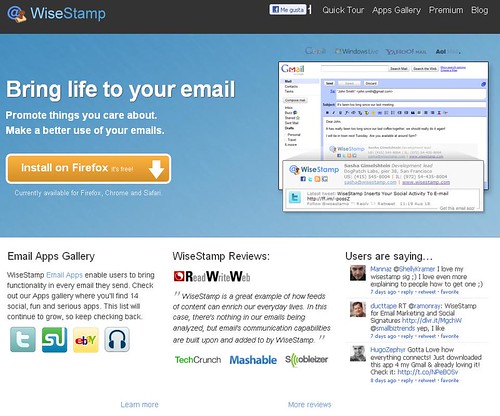
    Aquí puedes ver como queda insertado en un e-mail con Gmail.


    Que te ha parecido la aplicación? Te resulta útil en tu trabajo?
    .

    .
    Newsletter Community Manager Sevilla

    Unete a nuestra Newsletter
    * indicates required
    Related Posts Plugin for WordPress, Blogger...

    Compartir

    Twitter Delicious Facebook Digg Stumbleupon Favorites More